
GALERİ MODÜLÜ
Bu yazımızda Ajansing Yönetim Sistemi Galeri modülünden sizlere bahsetmiş olacağız.
Sürüm farklılığından dolayı Galeri modülünüz üst menüde veya Ayarlar'da yan menü CMS tagının altında yer alabilir.
Galeri
1- Üst Menüden Galeri modulunu seçiniz. Karşınıza aşağıdaki ekran gelecektir.
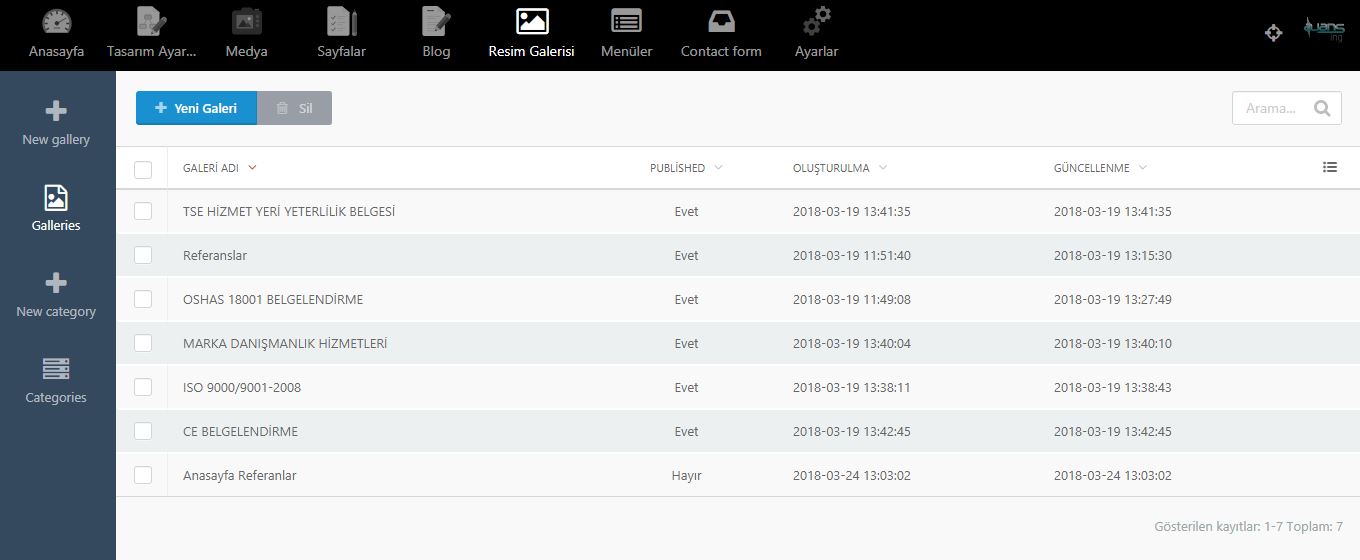
2-Yan Menüde New Gallery , Galleries, New Kategory ve Categories seçenekleri mevcuttur.
3-New Gallery : Yeni bir galeri oluşturmak içindir.
4- Galleries : Galerilerinizin listesini görebilirsiniz ve liste halindeki herhangi bir galerinin üzerine gelip tıkladığınızda galeri detayına ve resimlerinize ulaşabilirsiniz.
5-New Kategory: Yeni bir resim kategorisi oluşturmanızı sağlar .
6- Categories : Kategori listenize erişmenize sağlar.
7- Galleries tıkladıktan sonra mevcut bir galeriye resim eklemek için listedeki galerilerden birine tıklayın veya yeni galeri eklemek için +New Gallry 'e tıklayın.Örneğin: Referanslar.
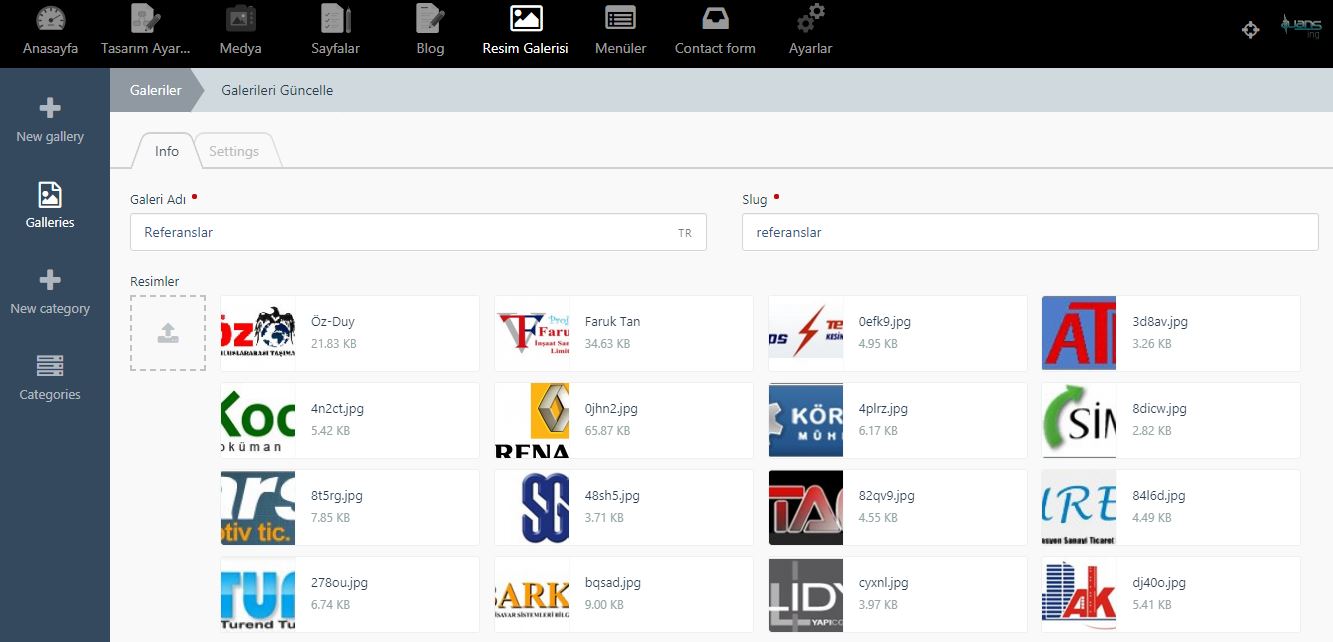
8- Açılan Info ekranında Galeri Adı ,Slug, Resim alanları mevcuttur.
9-Galeri Adı: Galeri adınızı yazınız. Örneğin : Referanslar.
10-Slug: Otomatik olarak tanımlanır .Tanımlanmasında bir problem görürseniz galeri adı ile aynı adı veriniz. Örneğin : referanslar şeklinde.
11- Resim: Resim yazısının altındaki yükleme simgesine tıklayın. Resimlerinizi seçip ekleyin.
12- Yükleme işleminden sonra her bir resmin yanında bulunan çarpı işareti resimleri siler , 3 çizgi resimlerin sıralamasını yapmanızı sağlar .3 çizgiye tıklayarak resim alanında sürükleyip bırakmanız yeterlidir.
13-Resimlerin üzerine tıkladığınızda Başlık ve açıklama alanlarına resim ile ilgili bir başlık ve açıklama ekleyebilirsiniz.
14- Settings tagına tıklayınız eklediğiniz kategoriler burada görünür.
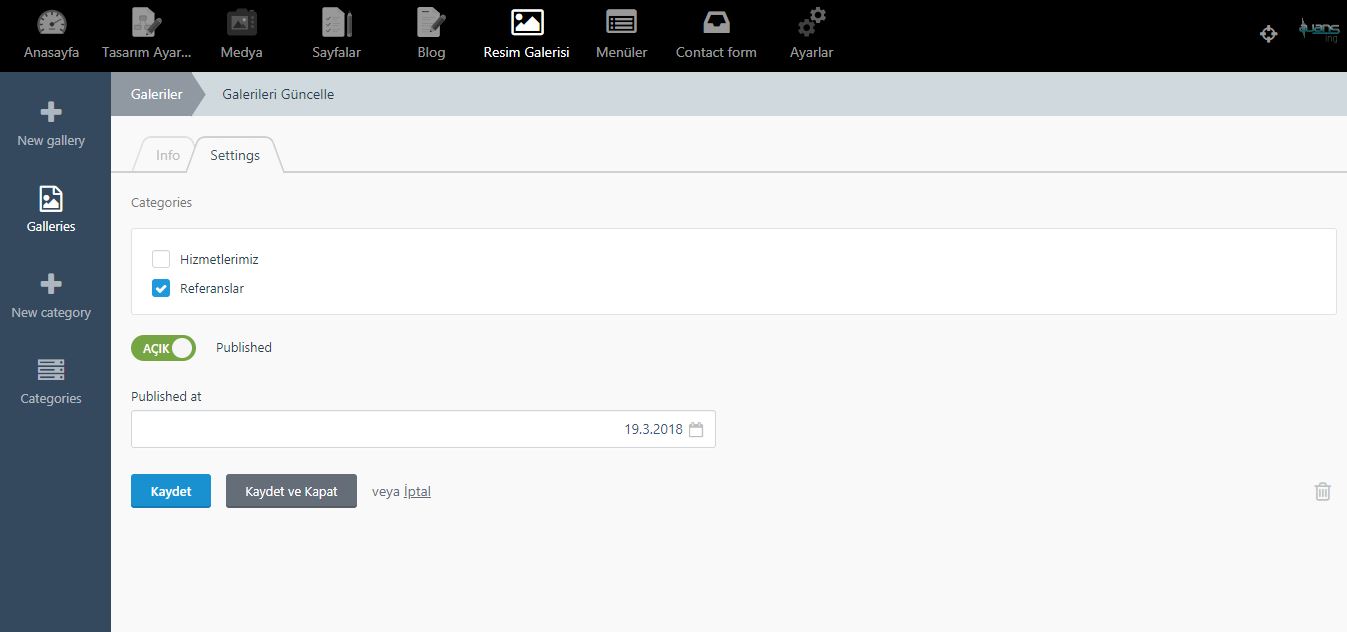
15- Kategorilerden birini seçiniz. Published seçeneğini açık yapınız.Published at alanına tıklayıp tarih seçiniz.
16-Kaydet butonuna tıklayınız. Resimler Galerinize eklenmiş olacaktır.
17- Yeni kategori eklemek isterseniz New Category'i seçiniz. Karşınıza aşağıdaki gibi bir ekran gelecektir.
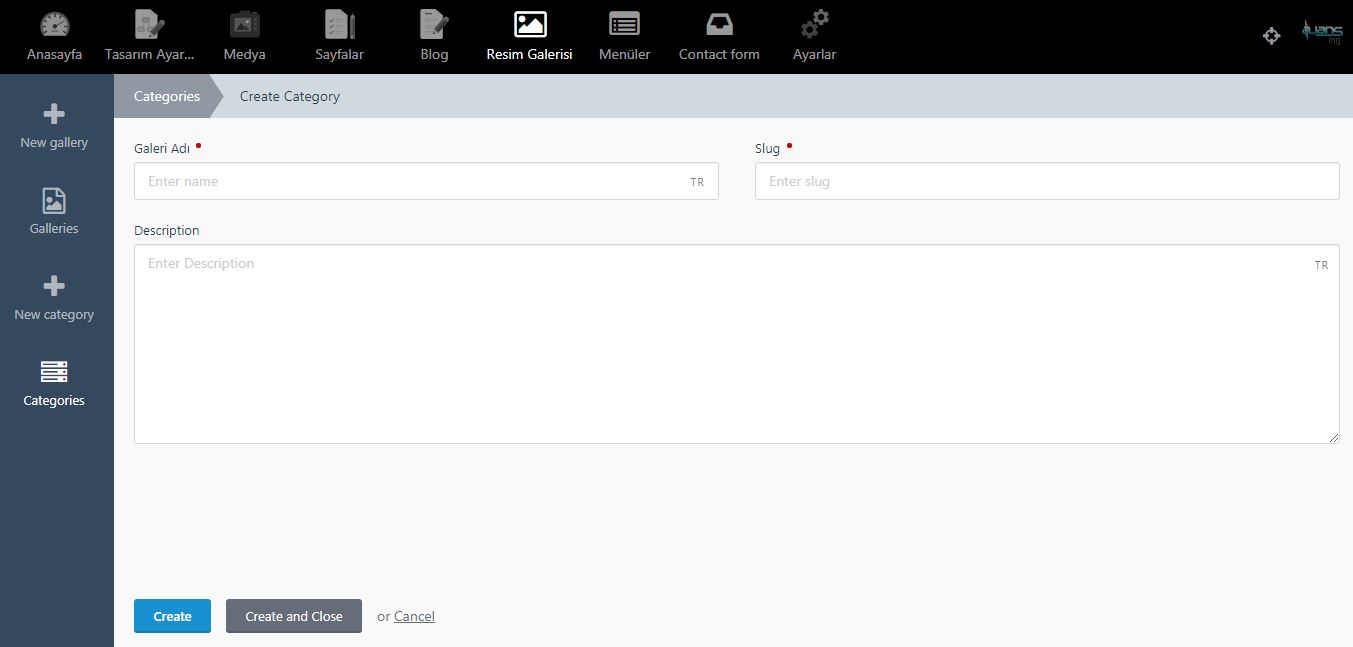
18- Galeri Adı : Galeri kategorisine vereceğiniz isim . Örneğin : Ürünler.
19- Slug: Otomatik olarak tanımlanır.
20-Description: Kategori için varsa bir açıklama ekleyebilirsiniz. zorunlu değildir.
21- Create butonu ile kayıt ederek kapatabilirsiniz.
